2017年8月11日金曜日

サイコロを作り、ゲームに読み込む(インポート)


マウスの設定とピボットポイントの補足
からの続きです


サイコロを作るの前の項目まで目を通しておいてください。
今回はここの解説の補足をしつつ、ここで作ったサイコロをCities Skylinesのアセットエディタで読み込んでみます。


面を押し出したら、さいの目を選択した状態ですので、ついでにマテリアル設定で色をつけておくと楽です。サイコロ本体の色はディフューズの強度をデフォルトの0.8から1.0にすれば真っ白になります。


マウスの設定とピボットポイントの補足


Blenderお勧め解説サイトとウィンドウ操作の補足
からの続きです


解説サイトの3Dビュー上での視点の移動・ズーム・回転まで進んでください。

ここではマウスの中ボタンを使い視点変更を行うと解説しています。視点変更は常に使いますが、正直マウスの中ボタンは押しやすいボタンではありませんし、中指を酷使して攣りますので、別のボタンを割り当てた方が良いです。


管理人はマウスの戻るボタン(第4ボタン)を当てています。(Cities Skylinesの視点変更と同じにしてます)


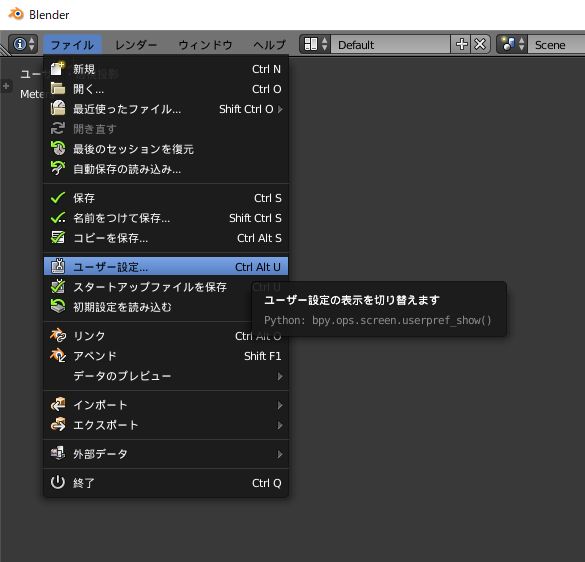
左上のファイルからユーザー設定を選択します。


Blenderお勧め解説サイトとウィンドウ操作の補足


ここではフリーの3DCGソフトであるBlenderを使い、Cities Skylines用のアセットを作成していきます。フリーで使える3DCGソフトには他にSkeachUpSculptrisなどがあり、Blenderは非直感的で正直かなりわかりにくい3DCGソフトです。しかし、Cities Skyline用に使う場合、他の3DCGソフトを使っていても結局はBlenderを経由する必要があり、一部機能だけでもBlenderを使う必要が出てきます。
ちなみにBlenderはSteamにもあります。(どちらも同じソフトなのでお好みでどうぞ)


基本的な使い方は他に解説サイトが多くあるので基本的にはここではしません。管理人はここの解説サイト(Gifアニメ付きなのでわかりやすいです)で学んだので、ここの解説サイトに沿ってCities Skylines用に必要な部分を追加で解説していきます。どれも必須の項目なので飛ばさずに全部読んで下さい。

まずは上記リンク先の解説サイトの「各ウィンドウの役割と名前」まで進んでください。各ウィンドウについて補足します。


基本的な加工は主にこちらをクリックしてできます。ほとんどショートカットコマンドで出来るので慣れてくるとあまり使いませんが、たまにしか使わない項目はここの項目をクリックしても出来ることを覚えておくと楽です。Tキーで出現させたり隠したりできます。


2017年8月6日日曜日

TMPEで単線路線を設定する(Traffic Manager President Edition その3)


Traffic Manager President EditionがVerUPしたことにより、列車が通過直後にだけ信号を赤に設定できるようになりました。これにより、列車交換のために列車を待機させることが可能になりました。その方法を解説します。


MODはこちら
Traffic Manager President Edition

このMODの解説については以下の記事もどうぞ
1車線しか使わなれない交通を改善する(Traffic Manager President Edition その1)
TMPEの色々な使い方(Traffic Manager President Edition その2)


また単線線路を使うため、こちらのMODも必要です。
One-Way Train Tracks
双方向に行き来できる単線線路があるMOD(バニラの単線は一方通行のみ)

こちらの線路についての解説は以下の記事をご覧ください。
単線路線が可能になる(SingleTrainTrackAI、One-Way Train Tracks)

こちらの記事にあるSingleTrainTrackAIを導入している場合はオフにしておいてください。(オンだとTMPEの列車信号が無効になるため)


TMPEで列車交換のために列車を待機させる場合、信号をこちらで設定するためにSingleTrainTrackAIの場合と違って、単式ホームの駅も自由に使うことができます。

しかし、通過で判定するために1両編成の列車アセットだと判定範囲が短すぎて判定されず、信号が切り替わらないことがあって使えません。


設定のやり方です。以下のようなSingleTrainTrackAIでは出来ない、間に単式ホーム駅を含んだ路線の設定をやります。

単駅 ー 複駅 ー 単駅 ー 複駅ー 単駅


列車交換する駅は両端に複線の線路で少し延伸しておいてください。駅に停止中の列車が通過列車と判定され、信号が切り替わってしまうことがあるからです。


信号を設定していきます。以下の○の部分に信号を設定して赤の部分に1編成の列車しか入れないようにします。
単駅 ー ○複駅○ ー 単駅 ー ○複駅○ ー 単駅


TMPEの色々な使い方(Traffic Manager President Edition その2)


前回はTraffic Manager President Editionの設定について書きましたが、今回は交差点ごとの設定事例を解説します。

8/6にMODVerUPによる新機能について追記
SSのUIが旧Verのもありますが、基本的には同じです。


MODはこちら
Traffic Manager President Edition


高速道路のICをスムーズにする

  
高速道路のICをこのように設置しました。ランプと6車線道路が合流しています。赤○の車線矢印が左右になっていますが右は必要は無いので車線矢印の変更で左だけにします。


車線矢印を変更しました。そのままだと交差点扱いで信号が自動で設置されてしまいます。必要ないので信号の付け外しから外してしまいましょう。 


信号を外しました。更にLine connectorを使い、高速から降りる車両の合流をスムーズにします。奥からの車両を左車線に入らせないように、手前からの車両は左車線に誘導します。


交差点を作ると、横断歩道も勝手にできてしまうため、歩行者を横断させたくない場合はJunction restrictionから横断を禁止にしてしまいます。これでスムーズになりました。高速道路のICだけでなく、立体交差点などにも応用できます。


歩行者を歩道橋に誘導する

上で横断歩道を禁止にしましたが、このように使うこともできます。


 バスターミナル前のバスで混雑する道路なので、歩道橋を設置しましたが、横断歩道があるため歩行者は歩道橋を使ってくれません。そのため、バスがスムーズに通行することができていません。


1車線しか使われていない交通を改善する。(Traffic Manager President Edition その1)


VerUPの機能追加分を10/20に追記


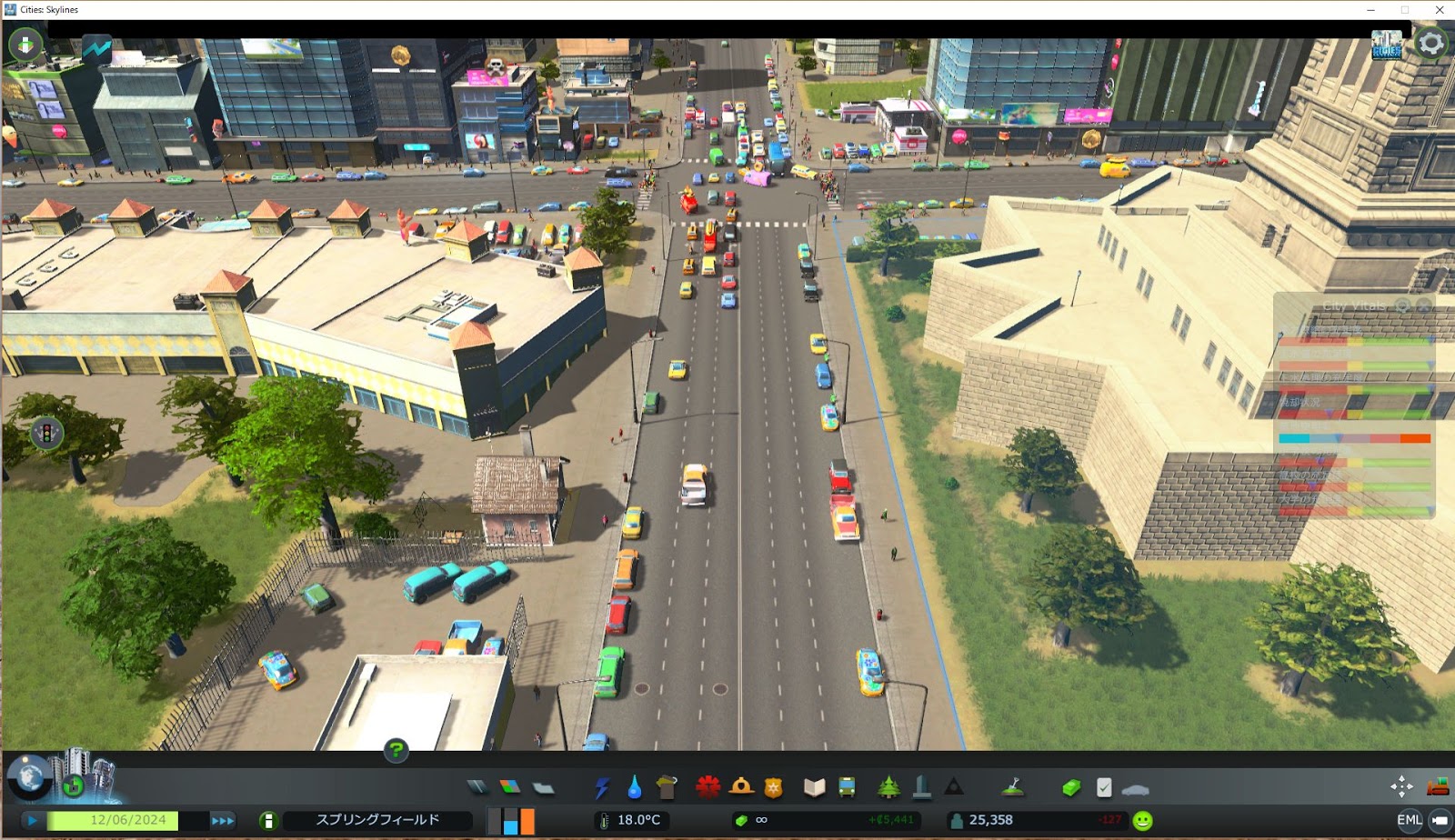
このゲームの住人は左車線が大好き(左側通行時)。どんなに渋滞しようが、上のSSのように左車線以外はほとんど利用してくれず、いくら車線を増やしても渋滞が解消しません。そこでこのMODを導入して解決します。他にも信号制御、速度調整、車両規制なども設定することができます。


Traffic Manager President Edition

英語の公式マニュアルもあります。

まずはオプションを設定します。色々ありますが、1つ重要な項目がデフォルトでオフになっているため最初に設定しておきます。日本語化MODを導入していると、このMODも大部分は日本語化されます。


デフォルトではこの状態になっていますが、Advanced Vehicle AI(高度な車両AI)は必ずオンにしましょう。これをオンにするだけで、わざわざ各交差点で細かい設定をしなくても左車線以外を使ってくれるようになります。(それ以外の項目については後述します)


AIオフ状態


AIオンにすると左車線以外も使ってくれるようになります。これだけで渋滞解消することも多いです。
(´∀`;)


左車線しか使われなかった高速道路も 


各車線を使うようになってスムーズに


これだけで終わっても良いですが、このMODを導入すると左側にこのようなアイコンが追加され、交差点や道路の設定を個別に行うこともできます。


クリックで各種設定ができるようになります(VerUPして新UIになりました)。基本的に設定したい項目をクリックしてから、交差点や道路を選択して設定します。以下の解説はSSが旧版のUIなのもありますが、基本的には同じです。


2017年8月3日木曜日

どの建物でも区画用建物に設定して好きな場所に設置できるようになる(Ploppable RICO)


11/5 バグや仕様について追記

区画設定した住宅地などは普通は勝手に建設されますが、好みの建物を区画用に設定して役割を持たせつつ自由に設置することもできます。そのためにこのMODを導入します。


Ploppable RICO


注意
建物を工業特化産業のforest(林業)に設定すると都市ロード時にクラッシュするバグがありました(環境次第では[System.NullReferenceException]エラーかもしれませんし、起きないかもしれません)。対処法は後述。
1.9対応によるMODアップデートでバグが起こらなくなったようです。環境次第ではまだ起きるかもしれないので対処法は残しておきます。

高密度住宅が低密度住宅になってしまうバグ?仕様ミス?があります。(世帯数はそのまま)
他にアセットエディタで道路設置などの各種アイコンが消滅するバグがあります。
アセットエディタでは必要のないMODなのでアセットエディタを使う時はオフにしましょう。


基本的にどのような建物(アセット)でも住宅地としたり、農業地などに設定して建てることができるようになります。また、区画で勝手に建設される建物は4x4マスの大きさが限界ですが、このMODで設定すればそれ以上の大きさの建物を住宅地としたりできるようになります。ただし、Green Citiesで追加された特化地区にはまだ対応していません。


導入すると右下このMODのアイコンが出現します。好きな建物を選んで設定します。これはユニーク施設扱いの白川郷の合掌造りです。このまま建設してもユニーク扱いなので住宅地にしてみます。