ラベル システム の投稿を表示しています。 すべての投稿を表示

2017年10月25日水曜日

効果音の音量を個別に設定、変更する。日本仕様にもする。(Ambient Sounds Tuner 2.0 他)


10/25にアップデートや日本の効果音について追記

街が大きくなってくるとサイレン音がうるさく感じてくる人もいるのではないでしょうか?そこで効果音を個別に設定するMODを導入します。このMODはサウンドパックMODを導入することにより、効果音を変更することも出来ます。


Ambient Sounds Tuner 2.0
サウンドパックの導入もする人は、必ずこのMODより先にそちらをサブスクライブしましょう。(理由は後述)
MODアップデートでサブスクライブ順を気にする必要はなくなったようです。


更に今回は以下のサウンドパックも導入します。

The Metropolitan Sound Pack
リアルな効果音が色々あります。

Japanese Sound MOD
日本の緊急車両のサイレンなどが入っています。

他にもワークショップに様々なサウンドパックがあります。

サブスクライブしても自動でオンにはならないので、コンテンツマネージャーでオンにします。


オプションで設定します。サウンドパックを導入すると、その項目も出てきます。 各項目を選択すると下記の個別設定が全てそのサウンドパックの設定となります。


このように個別に効果音の音量を設定できるようになります。またサウンドパックを導入しているとどのサウンドパックの環境音にするかの設定も個別にできるようになります。変更するとSound pack presetが自動的にCustomになります。

項目は、昼間(一部は夜間も)、夜間、動物、工場と上下水道設備、公共サービス、公共交通、レジャー、その他、色々、エンジン(電車の移動音)、(緊急車両の)サイレン、ブルドーザー、(建物などの)設置音、操作時の効果音(マウスクリック音など)


2017年10月23日月曜日

樹木やプロップを直線や曲線状にまとめて配置する(Prop Line Tool、他1MOD)


10/23 MODアップデートによる新機能について追記しました
解説SSの一部は旧UIのままです。

Extra Landscaping Toolsで樹木はある程度まとめ植できますが、大雑把にしかできませんし、プロップは1つずつしか置けません。そこでこのMODを導入します。


Prop Line Tool [PLT] (vAlpha)


主な使い方はリンク先にもあるこの動画を見るのが早いです(英語はほとんどありません)。ここではこの動画ではわかりにくい部分について解説します。

Ctrlキーを押しながらの設置で、配置しながら調整ができることを忘れないようにしましょう。


導入すると樹木やプロップでも道路と同じような直線描画アイコンなどが出てきます。Extra Landscaping ToolsProp & Tree AnarchyのUIも見えますが、これらが有効なのはSingleの時のみです。(Prop Snapping、Tree Snappingもシングルの時のみ有効)


アップデートで円描画も追加されました


2017年10月21日土曜日

MOD導入しても実績が解除できるMOD(Steamy)


10/20追記
ゲームのアップデートでこれまで使っていたMODが使えなくなったので、別の実績解除MODに変更しました。


MOD導入前提でのプレイなので実績が解除されるようにします。

Steamy - More Steam controls


ただし、このままでは動作しません。


サブスクライブしてもこのMODは自動的に有効にならないのでコンテンツマネージャーで有効にします。


更にデフォルトでは実績解除のオプションがオフになっているので、Enable achievementsをオンにします。(都市のロード前にオンにしておかないと有効になりません)


これでMOD導入していても実績を解除できるようになりました。都市開発途中でこのMODを導入しても実績の解除は可能です。


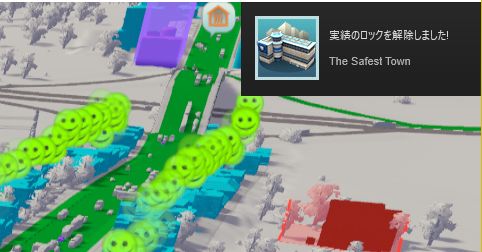
オプションの最初にあるPopup positionはSteamのお知らせをウィンドウのどの位置にするかの設定です。このSSは右上に設定しています。実績解除のお知らせもこの設定となります。


2017年10月18日水曜日

IPTを併用しない場合のTLM設定(Transport Lines Manager その2)


10/18に新Ver用に追記

IPTを使わず、TLMで路線の便数などを設定する場合の解説です。
MODはこちら

Transport Lines Manager Reborn 7.0.2


IPT compatibility mode(IPT互換性モード)は当然オフにします。
自動認識するようになったため、設定する必要はなくなりました。オプションからも消滅しています。
Override設定は公共交通の情報パネルから直接路線図をクリックした時にバニラの路線詳細を表示するかどうかです。オフでバニラの路線詳細、オンでTLMの路線詳細画面が出ます。


バニラの路線詳細


TLMの路線詳細


この画面で予算の設定ができます。この画面は24時間同じ予算になりますが、時計ボタンをクリックすると


このように時間別に予算を変更することができるようになります。マウスのドラッグで予算は調整可能です。左上のPrefix割り振りも忘れずに(この路線は1で、以後1に割り振った路線は同じ予算になります)


上の路線のPrefix1の他の設定をします。歯車ボタンをクリックで設定画面になります。チケット料金はここで設定します。


この画面で車両アセットを選択します。右側が選択されたアセットになります。Reloadはよくわかりません。


予算はこの画面で設定することも可能です。


右上の工場アイコン?から各交通機関の車庫設定を行う。
  

公共交通の運行情報表示をわかりやすくし、路線概要を整理する(Transport Lines Manager その1)


10/20に新Ver用に追記
(SSの一部は旧Verのままです)

バニラでも路線情報はある程度わかりますが、こちらの方がより見やすく、わかりやすいのでIPT2と併用します。

Transport Lines Manager Reborn 7.0.2

IPTと併用する場合はオプション画面でIPT compatibility mode(IPT互換性モード)にしましょう。他にも色々項目がありますが、多いので詳細は後述します。
アップデートによりIPT互換モードは自動認識となり設定する必要はなくなりました。


導入して公共交通の情報パネルの詳細を見るとこのような画面になります。


更に虫眼鏡アイコンで路線の詳細を表示するとこのような画面になります。


ここで番号を割り振ることにより、同一番号に振った路線とまとめて一覧に呼び出したり各種設定をしたりすることができます。デフォルトはUnprefixed(未定義)。
また路線概要一覧に表示される番号を変更することも出来ます。 (上のSSでは緑背景の1の部分)
IPT2を併用している場合はIPT2ボタンがあり、クリックすることでIPT2の設定パネルを呼び出すことができます。それ以外のボタンは左から順に、路線の削除、路線カラーをオプションで設定した色にする(詳細は後述)、路線名をオプションで設定した自動命名に変更する(詳細は後述)となります。

路線の便数を設定する項目もありますがIPT互換性モードでは無効となりIPTで設定します。
MODアップデートによりこの項目は無くなりました。


左下にこのように路線図が表示されます。乗り換え停留所(駅)も表示され、クリックするとそちらの路線の詳細が表示されます。


MODアップデートの新機能として左下の△dをクリックすると駅間の距離が表示されるようになります。


左下のShow extra infoをクリックするとこのような画面になり、各停留所で乗車待ちのをしている人数と各車両の現在位置、乗車人数が表示されます。また、アップデートで乗車待ち時間も追加され、赤色に近づくほど乗車待ち時間が長くなります。


停留所名は近隣の建物などから自動的に選択されますが、停留所名は好きなように変更することも出来ます。(鉄道駅などは駅が優先されるせいか、近隣の建物名になりません。IPTの停留所名とは別々に設定されます)


新機能として車両を停留所にドラッグ&ドロップすることにより、その駅に直接向かわせることができるようになります。


ただし、駅でしか折り返しできない鉄道等の場合、向かわせる場所次第でその場で停止してしまい詰まってしまいますので要注意。


他にに路線設定時に路線図のプレビューが表示されるようになりました。


右上の歯車ををクリックするとこのような画面になります。何も表示されないこともありますが、別タブを行き来すると表示されます。この画面を開くと路線概要ウィンドウが大きくなったままになってしまうバグがあります。(ゲームを再起動すれば直ります)

この画面でPrefix(割り振った番号)に名称をつけることができます。Prefix Name以外の項目はIPT併用時は無効のため無視して良いです。この設定はセーブしなくても、同一マップのセーブデータ全てに適用されます。
Prefix Nameを設定すると以下の画面のようになります。


オプションの詳細です。


2017年8月6日日曜日

TMPEで単線路線を設定する(Traffic Manager President Edition その3)


Traffic Manager President EditionがVerUPしたことにより、列車が通過直後にだけ信号を赤に設定できるようになりました。これにより、列車交換のために列車を待機させることが可能になりました。その方法を解説します。


MODはこちら
Traffic Manager President Edition

このMODの解説については以下の記事もどうぞ
1車線しか使わなれない交通を改善する(Traffic Manager President Edition その1)
TMPEの色々な使い方(Traffic Manager President Edition その2)


また単線線路を使うため、こちらのMODも必要です。
One-Way Train Tracks
双方向に行き来できる単線線路があるMOD(バニラの単線は一方通行のみ)

こちらの線路についての解説は以下の記事をご覧ください。
単線路線が可能になる(SingleTrainTrackAI、One-Way Train Tracks)

こちらの記事にあるSingleTrainTrackAIを導入している場合はオフにしておいてください。(オンだとTMPEの列車信号が無効になるため)


TMPEで列車交換のために列車を待機させる場合、信号をこちらで設定するためにSingleTrainTrackAIの場合と違って、単式ホームの駅も自由に使うことができます。

しかし、通過で判定するために1両編成の列車アセットだと判定範囲が短すぎて判定されず、信号が切り替わらないことがあって使えません。


設定のやり方です。以下のようなSingleTrainTrackAIでは出来ない、間に単式ホーム駅を含んだ路線の設定をやります。

単駅 ー 複駅 ー 単駅 ー 複駅ー 単駅


列車交換する駅は両端に複線の線路で少し延伸しておいてください。駅に停止中の列車が通過列車と判定され、信号が切り替わってしまうことがあるからです。


信号を設定していきます。以下の○の部分に信号を設定して赤の部分に1編成の列車しか入れないようにします。
単駅 ー ○複駅○ ー 単駅 ー ○複駅○ ー 単駅


TMPEの色々な使い方(Traffic Manager President Edition その2)


前回はTraffic Manager President Editionの設定について書きましたが、今回は交差点ごとの設定事例を解説します。

8/6にMODVerUPによる新機能について追記
SSのUIが旧Verのもありますが、基本的には同じです。


MODはこちら
Traffic Manager President Edition


高速道路のICをスムーズにする

  
高速道路のICをこのように設置しました。ランプと6車線道路が合流しています。赤○の車線矢印が左右になっていますが右は必要は無いので車線矢印の変更で左だけにします。


車線矢印を変更しました。そのままだと交差点扱いで信号が自動で設置されてしまいます。必要ないので信号の付け外しから外してしまいましょう。 


信号を外しました。更にLine connectorを使い、高速から降りる車両の合流をスムーズにします。奥からの車両を左車線に入らせないように、手前からの車両は左車線に誘導します。


交差点を作ると、横断歩道も勝手にできてしまうため、歩行者を横断させたくない場合はJunction restrictionから横断を禁止にしてしまいます。これでスムーズになりました。高速道路のICだけでなく、立体交差点などにも応用できます。


歩行者を歩道橋に誘導する

上で横断歩道を禁止にしましたが、このように使うこともできます。


 バスターミナル前のバスで混雑する道路なので、歩道橋を設置しましたが、横断歩道があるため歩行者は歩道橋を使ってくれません。そのため、バスがスムーズに通行することができていません。


1車線しか使われていない交通を改善する。(Traffic Manager President Edition その1)


VerUPの機能追加分を10/20に追記


このゲームの住人は左車線が大好き(左側通行時)。どんなに渋滞しようが、上のSSのように左車線以外はほとんど利用してくれず、いくら車線を増やしても渋滞が解消しません。そこでこのMODを導入して解決します。他にも信号制御、速度調整、車両規制なども設定することができます。


Traffic Manager President Edition

英語の公式マニュアルもあります。

まずはオプションを設定します。色々ありますが、1つ重要な項目がデフォルトでオフになっているため最初に設定しておきます。日本語化MODを導入していると、このMODも大部分は日本語化されます。


デフォルトではこの状態になっていますが、Advanced Vehicle AI(高度な車両AI)は必ずオンにしましょう。これをオンにするだけで、わざわざ各交差点で細かい設定をしなくても左車線以外を使ってくれるようになります。(それ以外の項目については後述します)


AIオフ状態


AIオンにすると左車線以外も使ってくれるようになります。これだけで渋滞解消することも多いです。
(´∀`;)


左車線しか使われなかった高速道路も 


各車線を使うようになってスムーズに


これだけで終わっても良いですが、このMODを導入すると左側にこのようなアイコンが追加され、交差点や道路の設定を個別に行うこともできます。


クリックで各種設定ができるようになります(VerUPして新UIになりました)。基本的に設定したい項目をクリックしてから、交差点や道路を選択して設定します。以下の解説はSSが旧版のUIなのもありますが、基本的には同じです。


2017年8月3日木曜日

どの建物でも区画用建物に設定して好きな場所に設置できるようになる(Ploppable RICO)


11/5 バグや仕様について追記

区画設定した住宅地などは普通は勝手に建設されますが、好みの建物を区画用に設定して役割を持たせつつ自由に設置することもできます。そのためにこのMODを導入します。


Ploppable RICO


注意
建物を工業特化産業のforest(林業)に設定すると都市ロード時にクラッシュするバグがありました(環境次第では[System.NullReferenceException]エラーかもしれませんし、起きないかもしれません)。対処法は後述。
1.9対応によるMODアップデートでバグが起こらなくなったようです。環境次第ではまだ起きるかもしれないので対処法は残しておきます。

高密度住宅が低密度住宅になってしまうバグ?仕様ミス?があります。(世帯数はそのまま)
他にアセットエディタで道路設置などの各種アイコンが消滅するバグがあります。
アセットエディタでは必要のないMODなのでアセットエディタを使う時はオフにしましょう。


基本的にどのような建物(アセット)でも住宅地としたり、農業地などに設定して建てることができるようになります。また、区画で勝手に建設される建物は4x4マスの大きさが限界ですが、このMODで設定すればそれ以上の大きさの建物を住宅地としたりできるようになります。ただし、Green Citiesで追加された特化地区にはまだ対応していません。


導入すると右下このMODのアイコンが出現します。好きな建物を選んで設定します。これはユニーク施設扱いの白川郷の合掌造りです。このまま建設してもユニーク扱いなので住宅地にしてみます。


2017年7月16日日曜日

単線路線が可能になる(SingleTrainTrackAI、One-Way Train Tracks)


単線の線路は今までもありましたが、列車交換のために列車を停止させることが出来ませんでした。停止させるMODが作られて単線路線が可能になりました。
単線路線を設定するのには2つのMODが必要です。

One-Way Train Tracks
双方向に行き来できる単線線路があるMOD
(バニラの単線は一方通行のみ)
単線路線ができなかったので双方向の単線線路の必要性をあまり感じず、別記事で必要なしとしていましたが、このMODの登場で必要性が出てきました。

Single Train Track AI
列車交換のために列車が交換場所で待機するためのMOD


One-Way Train Tracksを導入すると線路の種類が増えます。


バニラの複線はアイコンが変わっていますが、同じものです。一方通行の単線線路はバニラとこのMODの線路の2種類になります。他に複線の一方通行、双方向の単線線路が追加されます。


MODとバニラの一方通行の単線線路は幅が違っていてMODの線路のほうが狭くなります。またMODのアップデートで両者を直接繋ぐことも出来るようになりました。


2017年5月31日水曜日

区画の建物を細かく設定する(Building Themes)


MOD解説の前に、まずはスタイルの解説をします。


コンテンツマネージャーにスタイルというのがあり、デフォルトだとヨーロッパ/通常のみが入っており、ワークショップから追加することもできます。これは地区に設定することで、その地区に特定の建物しか建設されなくする機能です。SSにあるJapan Suburban(日本の低密度住宅)もワークショップから追加したスタイルです。
すべてサブスクライブボタンでこのスタイルに必要なアセットを全てサブスクライブします(数が多いとフリーズすることが多いです)。ただし、アセットに必要なプロップまではサブスクライブしません。(Loading Screen Modのエラーログを利用してPropをサブスクライブするとよいです)


地区を設定し、地区名をクリックすると地区の設定画面になるのでそこからスタイルを選択することにより、そのスタイルで設定されたアセットしか建設されなくなります。


低密度住宅の左側をJapan Suburban、右をヨーロッパスタイルに設定するとこのようになります。ただし、Japan Suburbanは低密度住宅しか設定されてないので、それ以外の区画(商業地など)に設定すると何も建設されません。


スタイルを追加で自分用のスタイルを設定することもできます。アセットはコンテンツマネージャーから追加します。ただし、レベルはアセットごとに製作者により設定されており、最初はレベル1から建設されるため、レベル1のアセットが含まれていないと何も建設されなくなります。また、より高レベルのアセットが含まれていない場合はレベルアップしなくなります。
しかし、コンテンツマネージャーではレベルはわかりませんし、そもそもこの画面で1つ1つ追加していくのは、処理が重いのもあってかなり面倒です。そこでこのMODを導入します。


Building Themes


他にもこのMODはゲームプレイ中にスタイルの編集をしたり、1つの地区に複数のスタイルを適用したり、マップ全体にスタイルを適用したり、スタイルにバニラの建物も含めたり、クローン機能により建物のレベルを変更したりできます。
またバニラだと奥行きが2以下の住宅は無条件には建設されないようで、Japan Suburbanのように小さなアセットのみのスタイルにもこのMODがあると小さなアセットも建設されるようになります。