ラベル アセットエディタ の投稿を表示しています。 すべての投稿を表示

2017年8月15日火曜日

アセットエディタのGround Offsetなどの設定


マテリアル設定 スペキュラー「_s」( UV展開とベイク その2)
で、ミラー色HSVのVの値が0.93と0.92の間に境目があるとやりました。


実はその付近のミラー色設定をそのままアセットエディタにインポートすると大抵はこうなります。(ベースにしたアセットは木のある公園)
0.93以上だとはっきりとした筋があり、よく見ると0.92にも薄っすらと筋が見えます。
これはビルの1階1階のフロアを表しており、アセットエディタの設定で変更したり、消すことができます。


アセットエディタプロパティのMaterialから設定します。単純に筋を消したい場合はFloor Countを0にすれば消えます。


2017年8月11日金曜日

ゲーム中のサイコロに色をつける(UV展開とベイク その1)


インポートモデルの大きさと位置調整のやりかた。
からの続きです。


次は色なしだったサイコロに色をつけます。そのためにはUV展開とベイクという作業が必要になります。UV展開は3Dモデルを2Dの画像に展開図とする作業で、ベイクは展開図を基に色などのテクスチャ情報を画像に写す作業です。
ゲームにインポートされる時は、3Dモデルに保存されている展開図を元に、2Dの画像ファイルも読み込んで色等が付く仕組みになります。


UV展開とベイクは3Dモデルの色やテクスチャなどの情報を画像に展開する作業になります。ウィンドウを増やし、左下からUV展開を選択ておきます。


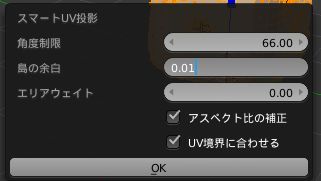
UV展開は編集モードでないとできません。必ず全選択した状態でUV展開してください(選択した部分だけUV展開されるため)。左下のメッシュ→UV展開を選択します。UV展開に色々ありますが、建物の場合はスマートUV展開を使います。


設定がありますが、そのままでもかまいません。自分は展開図の整理がしやすいように島の余白は0.01と設定することが多いです(今回は整理しません)


展開するとこのような展開図になります。(自動なためにこのSSと全く同じように展開されるとは限りません)次にここに新規画像を追加します。必ず3Dモデルを全選択した状態で追加してください。(選択した部分しかベイクされなくなるため、詳しくは別項目で解説します)


インポートモデルの大きさと位置調整のやりかた


サイコロを作り、ゲームに読み込む
からの続きです

ここから解説サイトから離れてこちらで解説していくのがメインになりますが、後でも良いので、解説サイトもメッシュの変形・加工の項目までは目を通しておいて下さい。(それより下はCSでは使わない項目になるので必要ありません)


Blenderで前回作ったサイコロを開いて下さい。まずはマス目の単位を設定しておきます。


長さをメートルに設定します。他は弄る必要はありません。


長さの基本単位がメートルになりました。(3Dビュー右側のプロパティシェルフが隠れている場合はNキーで出現させてください)この時点で1マスは1mとなっています。


サイコロを作り、ゲームに読み込む(インポート)


マウスの設定とピボットポイントの補足
からの続きです


サイコロを作るの前の項目まで目を通しておいてください。
今回はここの解説の補足をしつつ、ここで作ったサイコロをCities Skylinesのアセットエディタで読み込んでみます。


面を押し出したら、さいの目を選択した状態ですので、ついでにマテリアル設定で色をつけておくと楽です。サイコロ本体の色はディフューズの強度をデフォルトの0.8から1.0にすれば真っ白になります。
  

2017年3月3日金曜日

RICOを利用して機能する大きな農地を作る


区画で勝手に建設される建物は4x4マスの大きさが最大なので、農場なども道路から必ず4マス以内となってしまいます。しかし、RICOでどんな建物も区画の役割をもたせることができました。そこで今回はそれを利用して大きな農場を作ります。

今回の解説は以下のMODを導入しているのが前提です。

地形や樹木を弄りやすくし、好きなように資源を配置する(Extra Landscaping Tools その1) 

アセットエディタの表面ツールをゲーム中にも使えるようにする(Surface Painter)

看板や犬小屋などのProp(小物)を配置する(More Beautification)

樹木やプロップを直線や曲線状にまとめて配置する(Prop Line Tool、他1MOD)

どの建物でも区画用建物に設定して好きな場所に設置できるようになる(Ploppable RICO)

Decal Prop Fix
大きなデカールプロップを使うのに必要なMODです。


まずアセットエディタを使う方法です。アセットエディタで設定できる建物は最大16x8マスなので、そこそこ大きな農地が可能です。


しかし、設置することのできるプロップや樹木の数はかなり制限されています。


16x8だと樹木扱いのトマトがこれだけの設置で限界です。地面はこのデカールを使用しています。アセットエディタで大きな農地にする場合はデカール+αで農地を作成するのが現実的です。なお、水消費量などのパラメーターも設定できますが、RICOで設定すると区画の設定が自動的に適用されるため、ここでの設定は無意味です。


2017年2月15日水曜日

バスステーションの経路を左側通行用に改造する(More Network Stuff その3)


左側通行でバスステーションを設置するとこのようなバスの流れになります。


しかし、右側通行だと本来はこのような流れです。前回の港と同様に左側通行だと逆方向になる仕様のようです。よって左側通行だと本来のバスステーションの流れになっていません。今回は左側通行でも右側通行と同じような流れにするための方法を解説します。

MODはこちら

More Network Stuff

他に以下のMODも使います。

Move it! の設定や詳細な使い方(Move it! その3)

道路敷設の制限を無くす(Fine Road Anarchy)

一方通行の場所をわかりやすく視覚化する(One-Way Street Arrows)
アセットエディタでバスステーションをロードする時は既存の部品・装飾をロードをオンにしておくのを忘れずに(そうしないと地面のアスファルトが無くなり、バス経路がおかしくなります)


MODを導入すると、アセットエディタの道路の歩行者タブの右に空白のタブがありますが、そこにバス経路を編集するためのパネルが出現します。わかりやすいようにOne-Way Street Arrowsで視覚化してます。見ての通り右側通行用の流れになっており、これが左側通行だと逆方向になる仕様です。同じ色のためややこしいですが、矢印がない部分は歩行者経路になっています。


船と飛行機の航路や路線設定をする(More Network Stuff その2、他 3MOD)


15日に港アセットの船経路についての解説を追記しました。


今回は船と航空の航路について解説します。MODはこちら

More Network Stuff

エリア外を弄るためには以下のMODも必要です。

エリア範囲外へカメラを動かす(No Border Limit Camera) 

エリア範囲外の高速道路や鉄道を引き込む(Cross The Line)


導入すると公共交通パネルを開いた時に船と航空機の航路が可視化されます。左の黄色いラインが船の航路、右の紫のラインが航空機の航路です。
船の航路に関しては、編集すると不具合が起きる可能性があるため、安定するまで編集前のセーブデータを残しておいた方が良いです。不具合としては、郊外へ向かう船が詰まったり、こちらの港に向かう船が多すぎる現象がありました。


更に今回は以下のMODも導入します。

船の路線設定を可能にするShip Line Tool

航空機の路線設定を可能にするAirplane Line Tool

自由に船の航路を引けるようにするShip Path Anarchy


2017年2月11日土曜日

アセットの歩行者経路の編集をする(More Network Stuff その1)


このMODを導入すると、アセットエディタで歩行者経路、バスステーションのバス経路、貨物列車駅のトラック経路、港の船の経路、空港の滑走路関係など、ありとあらゆる経路のパネルがアセットエディタに出現して編集できるようになります。またゲーム中で船の航路、航空機の飛行路の編集もできるようになります。

今回は歩行者経路について解説します。


Prefab Hook
MOMでも挙げましたが、このMODも必要です。MOD間の架け橋的な役割のMODです。


More Network Stuff


アセットエディタを使う時はTrain & Train Stations Converterで変換されないようにしましょう。アセットエディタでも地下鉄駅に変換され、その状態で保存するとロードの時にエラーとなります。(変換されないアセットを編集する場合はそのままで問題ありません)


アセットエディタでTaichung MRT Station 臺中捷運車站をロードしてみます。編集する気がなくても歩行者の経路確認にも便利です。


歩行者経路が見えます(アセットエディタ中のみでゲーム中は見えません)。また、歩道の項目に歩行者経路が出現します。


好きなように編集もできるようになります。