2017年8月19日土曜日

Concerts(Ver1.8)のMOD対応状況


Cities Skylinesに新DLCが来ました。MassTransitのような大型DLCではなくサッカースタジアムのようなミニDLCです。Steamの新DLCのストアはこちら

同時にアップデートも行われ、Ver1.8となりコンテンツマネージャーの動作がかなり軽くなりました。アップデートの詳細はこちら(英語)

ただ、いくつか使えなくなったMODがあるようです。
このブログで解説しているMODは概ね問題無くなったようです。


環境によりエラーが出るかもしれないMOD

マップのタイル全てを開発可能にする(81 Tiles) 
MODのアップデートはされてないのですが、管理人は何故かエラーもなく機能するようになりました。他のMODが1.8対応済みになったことによるもの?
ただし、まだエラーが出る報告もあります。


区画の建物を細かく設定する(Building Themes)
都市ロードして開始時にエラーが表示され、マネージャーを開けない
同じくMODアップデートされてないのですが、管理人はエラーが出なくなり、機能するようになりました。上と同じく他のMODが1.8対応済みになったことによるもの?


アップデートされてVer1.8対応済MOD

1車線しか使わていない交通を改善する(Traffic Manager President Edition その1)

MODやアセット一覧を整理する(Improved Content Manager)

地形や樹木を弄りやすくし、好きなように資源を配置する(Extra Landscaping Tools その1)

アセットエディタの表面ツールをゲーム中にも使えるようにする(Surface Painter)


他にこのブログで解説しているMODは一通り機能しているようです。(細かい抜けがある可能性はありますが)


2017年8月18日金曜日

マテリアル設定 イルミネーション「_i」(UV展開とベイク その3)


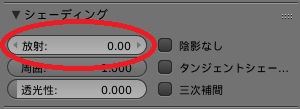
イルミネーションは夜間の照明表現となります。Blenderのマテリアルからシェーディングにある放射の数値を0.00~1.00の間で設定します。2.00まで設定できますが、1.00より大きな値はCities Skylinesには反映されないので使いません。


試しにサイコロの赤い1の目をディフューズの赤い照明にしてみましょう。


赤い目のマテリアルの放射を0.47に設定します。(数値についての詳細は後述)


2017年8月15日火曜日

アセットエディタのGround Offsetなどの設定


マテリアル設定 スペキュラー「_s」( UV展開とベイク その2)
で、ミラー色HSVのVの値が0.93と0.92の間に境目があるとやりました。


実はその付近のミラー色設定をそのままアセットエディタにインポートすると大抵はこうなります。(ベースにしたアセットは木のある公園)
0.93以上だとはっきりとした筋があり、よく見ると0.92にも薄っすらと筋が見えます。
これはビルの1階1階のフロアを表しており、アセットエディタの設定で変更したり、消すことができます。


アセットエディタプロパティのMaterialから設定します。単純に筋を消したい場合はFloor Countを0にすれば消えます。


マテリアル設定 スペキュラー「_s」(UV展開とベイク その2)


スペキュラーとありますが、ここでのスペキュラー設定はCities Skylines用のスペキュラー設定であって、Blenderのスペキュラー設定ではありません。Blenderのスペキュラー設定は金属のテカりなどを表現しますが、CSでは全く別の表現となるため、Blenderのスペキュラー設定は基本使いません


Blenderで設定するのはミラーの設定となります。デフォルトはオフなのでオンにして設定します。


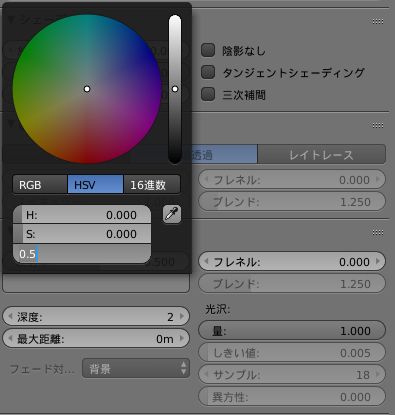
反射率で設定してもいいのですが、テクスチャを使う場合はそれのスペキュラー設定を反映できなくなるので、ミラー色で設定します。上のようにVの項目を0.00〜1.00の間で設定し、数値が大きいほど(白いほど)反射率が大きくなります。マテリアル設定は使いまわすので、テクスチャを使わない時でもミラー色で設定した方が良いです。


試しに以前作ったサイコロの白い部分にミラーを設定してみましょう。ミラー色のHSVのVを0.80にします。(反射率の設定は反映されないので設定する必要はありません)


2017年8月14日月曜日

Cities Skylinesに反映されるマテリアル設定とAOについて


Blnenderのマテリアル設定には色々ありますが、Cities Skylinesに反映される設定は一部であり、反映のされかたもBlenderでの表示(レンダリング)と異なっています。Cities Skylines用で使う設定はこの中の赤部分だけです。


またマテリアルやテクスチャ設定について調べるとリアリティのあるCyclesレンダーについての解説もよく見かけますが、CyclesレンダーはCS用としては基本使えません。レンダリング結果をCSに反映出来ないからです。CS用にはデフォルトのBlenderレンダーを使います。


詳しい解説の前にBlenderでの表示(レンダリング)について解説します。デフォルトの3Dビューで映るオブジェクトはマテリアル設定のディフューズ色ぐらいしか反映されてない状態でそれ以外の設定を変更しても見た目は変わりません。テクスチャ設定も反映されないのでゲームでの表示とは異なるとはいえ、このままではインポートするまで確認もできなくて不便です。


2017年8月11日金曜日

ゲーム中のサイコロに色をつける(UV展開とベイク その1)


インポートモデルの大きさと位置調整のやりかた。
からの続きです。


次は色なしだったサイコロに色をつけます。そのためにはUV展開とベイクという作業が必要になります。UV展開は3Dモデルを2Dの画像に展開図とする作業で、ベイクは展開図を基に色などのテクスチャ情報を画像に写す作業です。
ゲームにインポートされる時は、3Dモデルに保存されている展開図を元に、2Dの画像ファイルも読み込んで色等が付く仕組みになります。


UV展開とベイクは3Dモデルの色やテクスチャなどの情報を画像に展開する作業になります。ウィンドウを増やし、左下からUV展開を選択ておきます。


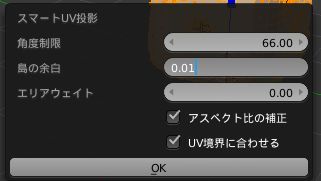
UV展開は編集モードでないとできません。必ず全選択した状態でUV展開してください(選択した部分だけUV展開されるため)。左下のメッシュ→UV展開を選択します。UV展開に色々ありますが、建物の場合はスマートUV展開を使います。


設定がありますが、そのままでもかまいません。自分は展開図の整理がしやすいように島の余白は0.01と設定することが多いです(今回は整理しません)


展開するとこのような展開図になります。(自動なためにこのSSと全く同じように展開されるとは限りません)次にここに新規画像を追加します。必ず3Dモデルを全選択した状態で追加してください。(選択した部分しかベイクされなくなるため、詳しくは別項目で解説します)


インポートモデルの大きさと位置調整のやりかた


サイコロを作り、ゲームに読み込む
からの続きです

ここから解説サイトから離れてこちらで解説していくのがメインになりますが、後でも良いので、解説サイトもメッシュの変形・加工の項目までは目を通しておいて下さい。(それより下はCSでは使わない項目になるので必要ありません)


Blenderで前回作ったサイコロを開いて下さい。まずはマス目の単位を設定しておきます。


長さをメートルに設定します。他は弄る必要はありません。


長さの基本単位がメートルになりました。(3Dビュー右側のプロパティシェルフが隠れている場合はNキーで出現させてください)この時点で1マスは1mとなっています。